Guía de instalación · Android

Instale PixProtect paso a paso.

Protección avanzada para su privacidad, sus aplicaciones y su información personal. Esta guía presenta los pasos necesarios para instalar, autorizar y configurar PixProtect en su dispositivo Android.

Comenzar la guía Hablar con soporte: contato@fortisaegis.com.br

10 pasos. Si tiene dudas durante la instalación, hable con el soporte.

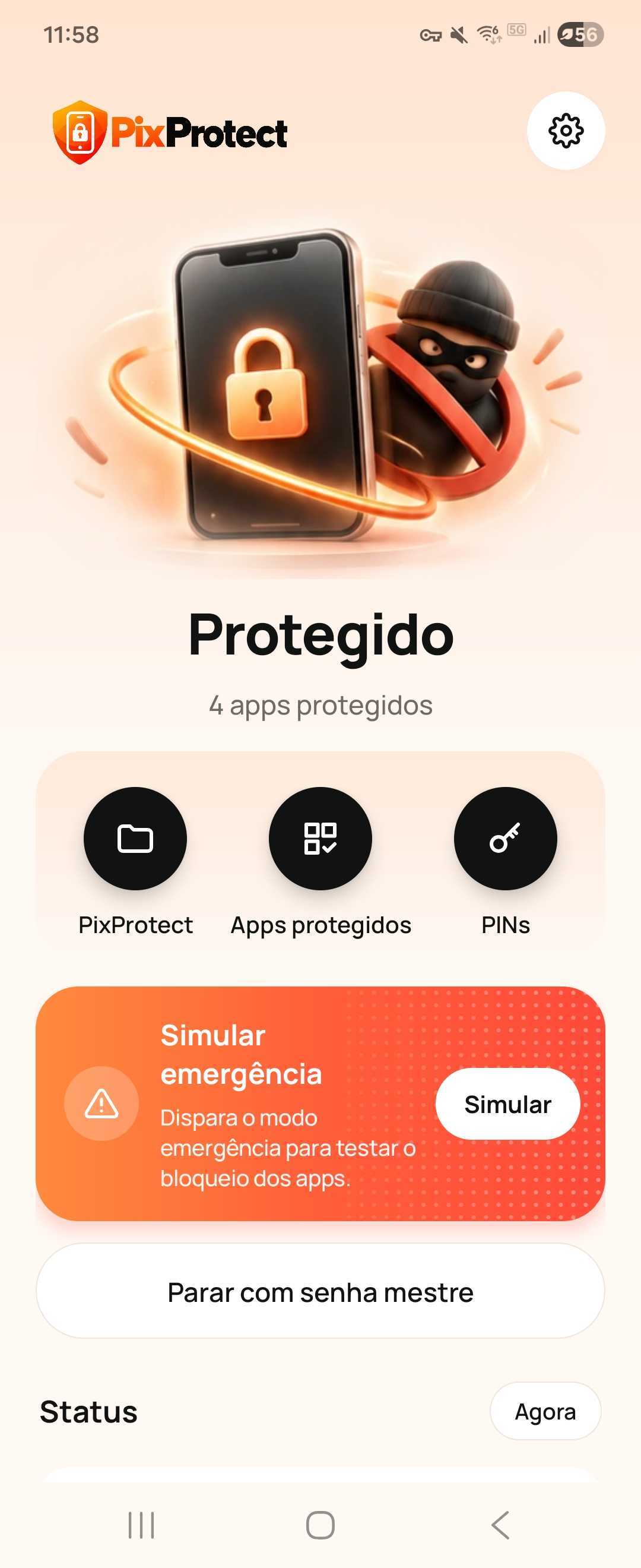
Pantalla principal de PixProtect

Paso 1 de 10

Recibir y descargar PixProtect

Tras la confirmación del pago, usted será redirigido a la página de descarga de PixProtect o recibirá el enlace de instalación en el correo electrónico registrado, en un plazo de hasta 24 horas.

Cómo descargar

  1. Acceda al enlace disponible tras la compra o enviado a su correo electrónico.
  2. Descargue el archivo de instalación de PixProtect (APK).
  3. Espere a que finalice la descarga.
  4. Localice el archivo en la carpeta Descargas de su celular.
Importante

Descargue PixProtect únicamente desde el enlace oficial proporcionado tras la compra.

Paso 2 de 10

Verificar Google Play Protect

¿Por qué Android puede mostrar una alerta?

PixProtect es una aplicación exclusiva, distribuida directamente por Fortis Aegis Advisory y no disponible en Google Play Store.

Al instalarse mediante un archivo APK, Android puede mostrar avisos de seguridad o solicitar autorizaciones adicionales.

Esto no significa necesariamente que la aplicación sea maliciosa. Google Play Protect también analiza las aplicaciones distribuidas fuera de la tienda oficial.

Cómo verificar

  1. Abra la Google Play Store.
  2. Toque su foto de perfil.
  3. Acceda a Play Protect.
  4. Toque el ícono de engranaje para consultar los ajustes de protección.
  5. Mantenga la protección activa y continúe con el archivo recibido por el canal oficial.
Atención

No es necesario desinstalar ni desactivar Google Play Protect. Si identifica un riesgo y bloquea PixProtect, interrumpa la instalación y comuníquese con el soporte para verificar el archivo.

Paso 3 de 10

Instalar PixProtect

Después de descargar la aplicación, siga estas instrucciones:

  1. Abra la carpeta Descargas.
  2. Localice el archivo APK recibido.
  3. Toque el archivo para iniciar la instalación.
  4. Si Android lo solicita, autorice la instalación desde este navegador o administrador de archivos.
  5. Toque Instalar.
  6. Espere a que finalice.
  7. Seleccione Abrir para iniciar PixProtect.
Importante

Después de la instalación, recomendamos retirar la autorización para instalar aplicaciones desconocidas del origen utilizado.

Paso 4 de 10

Configurar los permisos de PixProtect

En la primera apertura, PixProtect mostrará la pantalla Permisos de PixProtect.

Estos permisos son necesarios para que los recursos correspondientes de protección, monitoreo y emergencia puedan funcionar correctamente.

Cómo configurar

  1. Abra PixProtect.
  2. En la pantalla Permisos de PixProtect, toque en Configurar todo.
  3. Siga cada solicitud que muestre Android.
  4. Lea y autorice los permisos necesarios.
  5. Tras conceder cada acceso, regrese a PixProtect para continuar.
  6. Complete todas las configuraciones solicitadas.

Si interrumpe el procedimiento, podrá retomarlo en:

¿Para qué sirve cada permiso?

Ubicación y SMS

Permiten obtener la ubicación disponible y enviar mensajes de emergencia por SMS a los contactos registrados.

Accesibilidad

Permite reconocer el PIN de emergencia en la pantalla de bloqueo y ayudar a bloquear las aplicaciones protegidas.

Acceso de uso

Ayuda a PixProtect a identificar cuándo se abre una aplicación protegida fuera de la carpeta protegida.

Superponer aplicaciones

Permite mostrar una capa de protección sobre aplicaciones que no deben abrirse fuera del entorno PixProtect.

Batería sin restricciones

Ayuda a mantener los recursos de protección funcionando en segundo plano, reduciendo las interrupciones provocadas por el ahorro de energía de Android.

Administrador del dispositivo

Permite que PixProtect bloquee la pantalla del celular en una emergencia, cuando esta acción esté configurada.

Esta autorización se utiliza para funciones administrativas específicas. Por sí sola, no concede permiso para eliminar otras aplicaciones.

Bloqueo de internet (VPN)

Autoriza a PixProtect a utilizar su recurso de VPN local para bloquear la conexión a internet de las aplicaciones protegidas.

Importante

El permiso de Accesibilidad es sensible, ya que permite observar e interactuar con elementos de la interfaz del dispositivo. Lea la autorización que muestra Android antes de activarlo.

Paso 5 de 10

Crear sus contraseñas de protección

PixProtect utiliza diferentes contraseñas para separar el acceso normal de las situaciones de emergencia.

Cómo configurar

  1. En la pantalla de inicio de PixProtect, toque PINs.
  2. Seleccione Crear contraseña maestra.
  3. Escriba una contraseña numérica y guarde.
  4. A continuación, toque Crear PIN de emergencia.
  5. Ingrese su contraseña maestra para autorizar la operación.
  6. Registre el nuevo PIN de emergencia.
  7. Confirme la configuración.

Entienda las contraseñas

Contraseña maestra

Se utiliza para acceder y administrar las configuraciones protegidas de PixProtect y para finalizar el modo de emergencia.

Guarde esta contraseña en un lugar seguro.

PIN de emergencia

Se utiliza para activar el modo de emergencia de PixProtect.

Al ser reconocido en un activador habilitado, la aplicación inicia el protocolo de emergencia y muestra una pantalla falsa.

Reglas importantes

  • Cada contraseña debe tener al menos 4 dígitos.
  • La contraseña maestra y el PIN de emergencia deben ser diferentes.
  • Las contraseñas de PixProtect no sustituyen ni modifican la contraseña nativa de desbloqueo de Android.

Paso 6 de 10

Elegir las aplicaciones protegidas

Ahora puede seleccionar las aplicaciones personales que desea proteger.

Cómo configurar

  1. En la pantalla de inicio, toque Apps protegidas.
  2. Abra la pestaña PixProtect.
  3. Active el interruptor junto a cada aplicación que desea proteger.
  4. Si es necesario, utilice la opción Mostrar y liberar en emergencia solo para las aplicaciones que deben permanecer disponibles tras la activación del PIN de emergencia.
  5. Toque Finalizar para guardar.

Configurar los activadores de emergencia

Después de elegir sus aplicaciones:

  1. Abra Configuración.
  2. Seleccione Activadores de emergencia.
  3. Elija cómo desea que se reconozca el PIN de emergencia.

Las opciones disponibles son:

  • PIN de emergencia en la carpeta PixProtect: reconoce el PIN en el entorno de protección de la aplicación.
  • PIN de emergencia en la pantalla de bloqueo: reconoce el PIN mediante el recurso de Accesibilidad.
  • Ambos: habilita ambos activadores.
Importante

El reconocimiento del PIN en la pantalla de bloqueo exige que el permiso de Accesibilidad esté activo. Este recurso no altera el mecanismo nativo de autenticación de Android.

Paso 7 de 10

Configurar el contacto de emergencia

PixProtect permite configurar el envío de alertas por SMS cuando se activa el protocolo de emergencia.

Cómo configurar

  1. Abra Configuración.
  2. Seleccione Configurar SMS.
  3. Active la opción Enviar SMS en emergencia.
  4. En Nuevo contacto, escriba el número de teléfono deseado o toque en Buscar contactos.
  5. Confirme la inclusión utilizando su contraseña maestra.
  6. Toque Enviar SMS de prueba.
  7. Pida al contacto registrado que confirme la recepción del mensaje.
Atención

El mensaje "Enviando SMS de prueba..." significa que se solicitó el envío. No garantiza que el SMS haya sido entregado por el operador.

Compartir ubicación en tiempo real

Si desea compartir su ubicación en tiempo real, configure esta funcionalidad por separado a través de Google Maps, siguiendo las instrucciones que se muestran en la pantalla de configuración de PixProtect.

Recomendación

Registre a una persona de confianza y explique previamente el significado de las alertas de emergencia.

Paso 8 de 10

Configurar el Área Aislada (PixProtect Extreme)

¿Qué es PixProtect Extreme?

PixProtect Extreme utiliza un Perfil de Trabajo (Work Profile) separado en Android.

Este entorno permite instalar aplicaciones bancarias, financieras y personales en un área independiente del perfil principal del celular.

Las aplicaciones instaladas en este entorno pueden seleccionarse para ser gestionadas por los recursos de protección de PixProtect Extreme.

Cómo crear el Área Aislada

  1. Abra la aplicación PixProtect.
  2. Acceda a Configuración.
  3. Ingrese en PixProtect Extreme.
  4. Toque Crear perfil Work.
  5. Siga las instrucciones que muestra Android para crear el Perfil de Trabajo.
  6. Si Android solicita una cuenta de Google, seleccione la cuenta que desea utilizar.
  7. Espere a que se cree y configure el área Trabajo (Work).
  8. Regrese a la configuración de PixProtect.
  9. Verifique que el estado de PixProtect Extreme aparezca como Activo.

Instalar las aplicaciones en el Área de Trabajo

Después de crear el perfil:

  1. Abra el área Trabajo (Work) en la lista de aplicaciones del celular.
  2. Acceda a la Google Play Store dentro de esta área, si está disponible.
  3. Inicie sesión con su cuenta de Google, si se le solicita.
  4. Descargue las aplicaciones bancarias, financieras y personales que desea proteger.
  5. Abra las aplicaciones instaladas y realice los inicios de sesión y las configuraciones necesarios.
Importante

Las aplicaciones instaladas en el perfil personal no se copian automáticamente al área Trabajo.

Seleccionar las aplicaciones en PixProtect Extreme

  1. Abra PixProtect.
  2. Acceda a Apps protegidas.
  3. Seleccione la pestaña PixProtect Extreme.
  4. Elija las aplicaciones instaladas en el Perfil de Trabajo que desea proteger.
  5. Confirme la selección.

Si PixProtect Extreme aparece como No disponible

  1. Verifique que el Perfil de Trabajo esté activado en los ajustes de Android.
  2. Regrese a PixProtect.
  3. Toque Intentar de nuevo.
  4. Espere a que se actualice el estado.

La configuración solo estará concluida cuando PixProtect Extreme muestre el estado Activo y las aplicaciones deseadas estén seleccionadas.

Paso 9 de 10

Configurar las opciones de borrado de datos

PixProtect cuenta con opciones de emergencia que pueden solicitar la eliminación de aplicaciones y datos del Perfil de Trabajo.

Atención

Estas funcionalidades pueden causar pérdida permanente de datos. Lea atentamente antes de activarlas.

Opción 1 — Borrar los datos de las aplicaciones Work seleccionadas

La opción También borrar los datos de las apps Work seleccionadas hace que, al activar el PIN de emergencia, PixProtect solicite:

  • La limpieza de los datos de las aplicaciones seleccionadas en el perfil Trabajo.
  • La desinstalación de esas aplicaciones.
  • La preservación del Perfil de Trabajo, que seguirá existiendo.

Esta operación está destinada a las aplicaciones Work seleccionadas previamente.

Opción 2 — WIPE PIN

El WIPE PIN es una contraseña específica para solicitar la eliminación completa del Perfil de Trabajo.

Cuando se utiliza, la aplicación solicita la eliminación de todo el perfil Work, incluyendo:

  • Aplicaciones instaladas en el perfil.
  • Datos almacenados en el perfil.
  • Cuentas configuradas en el perfil.
  • Configuraciones pertenecientes al perfil.

Cómo configurar el WIPE PIN

  1. En la pantalla de inicio de PixProtect, toque PINs.
  2. Seleccione Crear WIPE PIN.
  3. Confirme la operación utilizando la contraseña maestra.
  4. Registre un WIPE PIN diferente de las demás contraseñas.
  5. Regrese a Configuración.
  6. Active la opción Activar WIPE PIN.
Importante

El WIPE PIN debe ser diferente de la contraseña maestra y del PIN de emergencia.

Atención

No utilice el WIPE PIN ni el borrado de datos para realizar pruebas.

Estas acciones son irreversibles cuando se ejecutan con éxito y pueden eliminar de forma permanente aplicaciones, cuentas e información almacenadas en el Perfil de Trabajo.

Paso 10 de 10

Verificar que PixProtect esté configurado correctamente

Antes de finalizar, revise todos los elementos a continuación.

Lista de verificación final de seguridad

0 / 13

Orientaciones importantes de seguridad.

PixProtect ofrece recursos tecnológicos para ayudar a proteger aplicaciones, datos e información personal.

El funcionamiento de determinadas funcionalidades depende de los permisos concedidos, de la versión de Android, del fabricante del dispositivo y de la disponibilidad de los servicios necesarios.

Las funciones de ubicación y SMS dependen de las condiciones de conectividad y de los servicios correspondientes.

Las funcionalidades que implican eliminación de datos deben configurarse con atención, ya que pueden causar pérdida permanente de información.

Su seguridad es lo primero

En cualquier situación de amenaza o violencia, priorice siempre su integridad física.

Proteja su privacidad. Proteja su patrimonio. Proteja a quien usted ama.

PixProtect — Tecnología Extrema para Situaciones Extremas

Comprar PixProtect Hablar con soporte: contato@fortisaegis.com.br